ちょっと時間があったので短時間で
QRコード生成WEBアプリ
を作ってみたのにゃ
http://pg.marinya.jp/qr_img/qr.php
このアプリで作ったQRコードは以下のものにゃ

PHPのプログラムでQRコード作ってみたかったので
何か使えるものないかにゃって探していたら
QRcode Perl CGI & PHP scripts
を見つけたの
だから短時間でWEBアプリを作れたのにゃ

FF14・旅行・その他・まりにゃ~の体験日記にゃ~ん
コンピュータのプログラミング関係
ちょっと時間があったので短時間で
QRコード生成WEBアプリ
を作ってみたのにゃ
http://pg.marinya.jp/qr_img/qr.php
このアプリで作ったQRコードは以下のものにゃ
PHPのプログラムでQRコード作ってみたかったので
何か使えるものないかにゃって探していたら
を見つけたの
だから短時間でWEBアプリを作れたのにゃ
今日(3/19)はおうちでPHPのお勉強なの
データベース(mySQL)からデータ取得して、PDFの出力についてなのにゃ
データを取得するところはわかるので、
PDF出力について
Googleで良い方法ないかにゃって探していたら
っていうのを使うとうまくできることがわかったにゃ
それで、Webアプリを試作したのにゃ
データベースはmySQL使って、入力したデータ保存用のテーブルを作ったにゃ
そのあとにデータの追加・更新・削除・検索ができる画面を作ったにゃ、
それから、PDFの出力部分を作ったにゃ
簡単だから、1日かからないでできるにゃん^^
作ったものはここに置いたのにゃ
http://pg.marinya.jp/mysql/mysql_data_list.php
またにゃ~
ついでに iGoogle で使える Googleガジェット も作れないか調べてみたにゃ
以下のサイトを参考にしたにゃ
とりあえず、Google Gadgets Editor を使って、
試作品(Hello Marinya World!)を作ってみたにゃ

作ったファイルはここにあるにゃ
http://hosting.gmodules.com/ig/gadgets/file/118164611083921737615/helloMarinyaWorld.xml
これを iGoogle で『コンテンツを追加』してみたにゃ

簡単にできたにゃ ヽ(´ー`)ノ
PC上で動くGoogle デスクトップ ガジェットを作りたいにゃ~
と思ったのでちょっと作ってみたにゃ
作る前にどうやって作るのかGoogleで調べたにゃ
以下のページを参考にしたにゃ
⇒現在見れなくなりました。理由はここに書いてあるにゃ
それで手順は以下の通り
Googleデスクトップは前に以下のサイトから、ダウンロードしてインストールしていたにゃ
⇒現在見れなくなりました。理由はここに書いてあるにゃ
SDKを以下のサイトからダウンロードしたにゃ
⇒現在ダウンロードできなくなりました。理由はここに書いてあるにゃ
PCのCドライブにSDK格納用のフォルダを作って、そこにGD_SDK.zipの中のファイルとフォルダをコピーしたにゃ
SDK格納用のフォルダにあるファイル
designer_en.exe
をクリックして起動して、試作品(Marinya Hello World!)を開発したにゃ

編集が終わったら、
Build Packageを実行して配布用の
HelloMarinyaWorld.gg
を作ったにゃ
実行するとこんな感じで画面の右側に表示されるにゃ

配布はしないので、ここまでにゃ
今回は「Android開発環境の構築」なのにゃ
私の Windows 7 のPCに構築なのにゃ
次の手順でやったのにゃ
前にインストールしたあったのにゃ
Java SE ダウンロードのサイトからJDKのWindows版をダウンロードして
インストールしたのにゃ
EclipseはEclipse Downloadsからダウンロードできるけど・・・
Eclipseの日本語版は・・・
前にPHPのプログラム開発用にPleiades – Eclipse プラグイン日本語化プラグインのサイトから
Eclipse 3.5.2 Galileo Windows版(Ultimate)
をダウンロードして、インストールしてあったのにゃ
ダウンロードしたZipファイルを解凍して、CドライブにEclipseという名前のフォルダを作ってコピーした記憶があるにゃ
Download the Android SDK って書いてあったページからWindows版の
installer_r08-windows.exe
って名前のファイルをダウンロードしたのにゃ
これを実行して、インストール先のフォルダを
C:\Android\android-sdk-windows
に指定してインストールしたのにゃ
インストール後にメニューから SDK Manager を実行して
必要なパッケージをインストールしたのにゃ
そのあとに Android Virtual Devices(AVD) の設定にゃ
画面で設定はできたけど・・・
Start…ボタンを押しても動かにゃいので、ちょっと調査したのにゃ
調べたら、日本語のパスがよくないことがわかったのにゃ
環境変数のPATHに ”C:\Android\android-sdk-windows\tools” を追加した後に
cmd.exe を実行して、コマンドで AVD を作成することになったにゃ
実行したコマンドは
android list targets
android create avd -n androidAVD -t 3 -p C:\androidavd\androidAVD\
emulator -avd androidAVD
これくらいかにゃ
なんとかエミュレータが動いたにゃ
Eclipseから使うために ADT Plugin for Eclipse のページを見てから、
ADT Plugin for Eclipseをインストールしたのにゃ
そのあとにEclipseの「設定」の「Android」の「SDKロケーション」を以下のように設定したにゃ
C:\Android\android-sdk-windows
設定したら、その下のリストにターゲット名などが表示がされるようになったにゃ
これで設定は終わりにゃ (=^・^=)
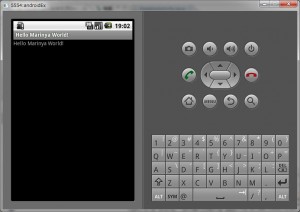
せっかく環境ができたので、試にAndriodアプリを作ってみたにゃ
“Hello Marinya World!”って表示するだけだけどにゃ
思ったより簡単にできたのにゃ~ん